
Smart CMS: как вести сайт — страницы, блоки, медиа и поля для поиска
Инструкция для редактора сайта: как устроена панель, как страница собирается из блоков, что делать вместо удаления, почему нельзя менять адрес без редиректа, как заполнять поля для поиска и где искать заявки с форм.
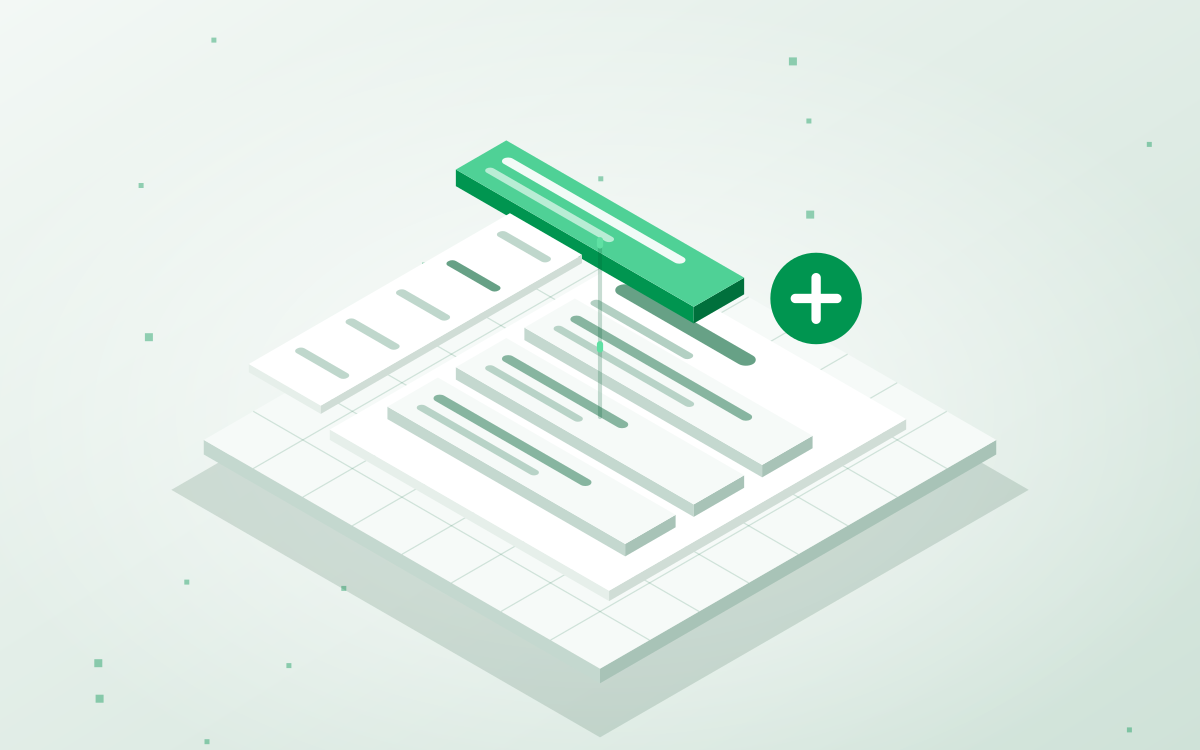
- Главный принцип — Страница — это набор блоков. Порядок блоков и есть порядок секций на сайте; каждый блок можно скрыть, не удаляя.
- Самая дорогая ошибка — Смена адреса страницы без редиректа: старые ссылки и позиции в поиске отваливаются молча.
- Ничего не теряется — Выключенный модуль, исчезнувший тип блока или архивированная страница оставляют содержимое в базе — оно возвращается.
Smart CMS — система, на которой мы делаем сайты: от визитки до магазина с каталогом из 1С. Эта инструкция для того, кто ведёт сайт каждый день: как добавить страницу, собрать её из блоков, не сломать адреса, заполнить поля для поиска и где искать заявки с форм. Ничего из этого не требует разработчика.
Вход и права
Панель открывается по адресу вашего сайта с /admin в конце. Доступ даёт администратор сайта, пароль вы меняете сами в разделе «Мой профиль».
Ролей три, и они ограничивают именно то, что видно в меню:
- Просмотр — только смотреть.
- Редактор — страницы, медиа, меню, заявки: всё, что касается содержимого.
- Администратор — дополнительно пользователи, модули, настройки и редиректы.
Каждое действие ложится в журнал. Это не надзор за редактором, а ответ на вопрос «кто и когда это поменял», который рано или поздно возникает на любом сайте с несколькими людьми.
Как устроена панель
Слева меню, сгруппированное по смыслу:
- Контент: «Панель» со сводкой, «Страницы», «Медиа», «Меню».
- Магазин — появляется, если включены соответствующие модули: товары, заказы, цены, доставка.
- Настройки: общие настройки сайта, пользователи, модули, редиректы, MCP-сервер.
Меню показывает только то, что включено именно на вашем сайте. Если у вас нет магазина — нет и раздела.
Шаг 1. Страницы
Раздел «Страницы» — это структура сайта. Страницы показаны деревом: родительские и вложенные. Здесь можно фильтровать по статусу (опубликованные, черновики, в архиве) и искать по названию или адресу.
- Порядок меняется перетаскиванием, но только в пределах одного уровня. Перенести страницу в другой раздел — отдельное действие «Переместить».
- Дублировать удобно, когда делаете похожую страницу услуги: копия создаётся черновиком.
- Архив — промежуточное состояние между «опубликовано» и «удалено». Страница исчезает с сайта, но остаётся в панели. Удаление, в отличие от архива, безвозвратно.
Шаг 2. Страница собирается из блоков
Внутри страницы нет «большого поля текста». Есть блоки: первый экран, текст, галерея, перечень преимуществ, форма, каталог, призыв к действию. Новая страница так и говорит: «Страница пустая. Добавьте первый блок».
Кнопка «Добавить блок» открывает перечень доступного, сгруппированный по назначению: Текст, Медиа, Призыв к действию, Разметка. Набор зависит от включённых модулей и темы вашего сайта.
С блоком можно сделать три вещи:
- Перетащить выше или ниже — порядок блоков это и есть порядок секций на странице.
- Скрыть на сайте — блок остаётся в панели с пометкой «скрыто». Именно это нужно делать с сезонной акцией, а не удалять её и набирать на следующий год заново.
- Удалить — навсегда.
Над страницей всегда видно состояние: «сохранено в 14:32» или «есть несохранённые изменения». Кнопка «Посмотреть» показывает страницу такой, какой она будет, ещё до публикации. «Опубликовать» делает её видимой, «Снять с публикации» возвращает в черновики.
Три сообщения, которые стоит понимать
- «Модуль выключен, поэтому блок не показывается на сайте». Содержимое никуда не пропало — оно вернётся, едва модуль включат.
- «Тип блока недоступен». То же самое, но модуль убрали из сборки. Содержимое лежит в базе и ждёт.
- «Сохранённые данные этого блока не прошли проверку». Самое важное: пока вы не трогаете форму этого блока, сохранение страницы оставляет старое содержимое как есть. Любая правка формы заменит его новым — поэтому сначала скопируйте то, что нужно сохранить.
Шаг 3. Адрес страницы
Адрес (слаг) задаётся в настройках страницы. Система предупреждает прямо в форме: смена адреса разрывает старые ссылки на страницу.
Если адрес всё-таки надо изменить — сделайте редирект со старого на новый в разделе «Редиректы». Это пять секунд работы, которые сохраняют и позиции в поиске, и ссылки, уже разосланные клиентам или стоящие в рекламе.
Шаг 4. Поля для поиска
У каждой страницы есть несколько полей, которые влияют на то, как она выглядит в Google:
- Заголовок в поиске. Пусто — берётся название страницы. Панель подсказывает длину: оптимально 30–60 символов.
- Описание в поиске. Текст под заголовком в результатах. Оптимально 120–160 символов; длиннее Google обрежет.
- Слова для поиска по сайту. Синонимы и разговорные варианты, которых нет в тексте страницы, — чтобы её находил ваш собственный поиск. На Google это не влияет: тег keywords поисковые системы давно не читают.
- Скрыть от поисковых систем. Страница останется доступной по прямой ссылке, но не попадёт в поиск. Удобно для страниц благодарности и служебных.
Если включён модуль SEO, пустые поля система заполнит сама из текста страницы при сохранении. Написанное вручную она не трогает. Ведёте SEO сами — модуль можно выключить.
Карта сайта, robots.txt, микроразметка и теги для соцсетей работают сразу и отдельной настройки не требуют.
Шаг 5. Медиа
Раздел «Медиа» — общая библиотека файлов сайта. Загружать можно просто перетаскиванием, сразу несколькими файлами.
Каждое изображение при загрузке автоматически переводится в WebP и нарезается на три размера — страница не тянет четырёхмегабайтное фото с телефона. Ничего сжимать заранее не нужно.
Что стоит делать руками — писать alt: описание изображения словами. Его читают незрячие посетители и поиск, и по нему же вы потом найдёте файл в библиотеке: поиск идёт и по названию, и по alt.
Шаг 6. Меню сайта
Меню живёт отдельно от страниц — в разделе «Меню». Это сознательно: не каждая страница должна быть в навигации, и порядок пунктов редко совпадает с порядком страниц в дереве. Пункт может вести на страницу сайта или на внешний адрес.
Шаг 7. ИИ-помощник
В полях текста есть помощник: подберёт заголовок, перепишет абзац под нужный тон, сократит длинный текст, составит описание для поиска или подпись к изображению. Последнее слово всегда за вами — ничего не публикуется без подтверждения.
Отдельно в углу панели есть чат: подскажет, как добавить страницу или изменить блок, и сделает это сам, если попросите. Оба работают через ключ, который задаётся в настройках инсталляции; без ключа остальная система работает как всегда.
Шаг 8. Модули
Каждая возможность — отдельный модуль: формы, новости, каталог, магазин, платежи, комментарии, кабинеты, аналитика, аудит. В разделе «Модули» их включают и выключают.
Правило простое: выключение модуля ничего не удаляет. Его блоки исчезают из списка доступных, на странице остаётся пустое место, а данные ждут в базе и возвращаются после повторного включения. Поэтому выключать то, чем не пользуетесь, — нормально и даже полезно: меньше лишнего в меню.
Шаг 9. Заявки с форм
Если включён модуль форм, все обращения с сайта собираются в реестре заявок в панели — даже если письмо с уведомлением где-то потерялось. Дополнительно заявки можно отправлять:
- на почту ответственному;
- в Google Таблицу — сразу после отправки, а то, что не прошло, добирает проверка раз в 15 минут;
- в Telegram-группу менеджеров.
Проверяйте реестр хотя бы раз в неделю: молчащая форма — самая частая причина «что-то нет заявок», и заметить это можно только там.
Что делаем мы, а не вы
- Обновления. Это замена образа системы целиком, а не наложение заплаток, поэтому «забытых версий» здесь не бывает. Релиз подписан, инсталляция проверяет подпись перед установкой, и если сайт после обновления не отвечает — автоматически возвращается предыдущая версия.
- Безопасность. Стороннего кода в системе нет: каждый модуль пишем и сопровождаем мы. Плюс роли, журнал действий, очистка введённого HTML и блокировка после нескольких неудачных попыток входа.
- Хостинг и резервные копии. У каждого сайта своя база данных и своя папка с файлами.
Номер версии ядра вашего сайта виден внизу панели.
Коротко: что не стоит делать
- Менять адрес страницы без редиректа.
- Удалять блок, если его надо лишь временно убрать, — для этого есть «скрыть».
- Править форму блока, рядом с которым висит предупреждение о непройденной проверке, не скопировав сначала старое содержимое.
- Заполнять «слова для поиска» в надежде повлиять на Google — они работают только для поиска внутри сайта.
- Сжимать картинки вручную перед загрузкой: система сделает это лучше и в трёх размерах.
Не нашли нужного в панели — напишите на info@sgt.com.ua. Если возможности действительно нет, она становится модулем или блоком и приезжает со следующим обновлением ко всем сайтам сразу.