
Smart CMS: як вести сайт — сторінки, блоки, медіа й поля для пошуку
Інструкція для редактора сайту: як влаштована панель, як сторінка збирається з блоків, що робити замість видалення, чому не можна міняти адресу без редиректу, як заповнювати поля для пошуку й де шукати заявки з форм.
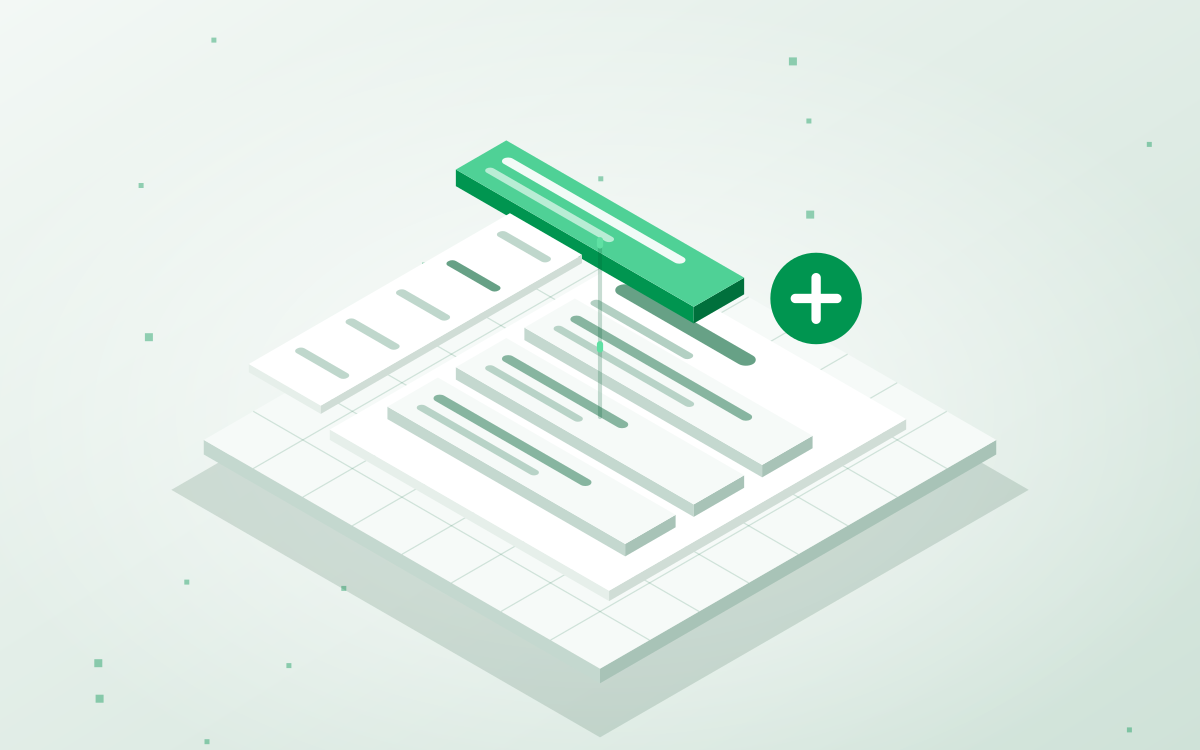
- Головний принцип — Сторінка — це набір блоків. Порядок блоків і є порядок секцій на сайті; кожен блок можна приховати, не видаляючи.
- Найдорожча помилка — Зміна адреси сторінки без редиректу: старі посилання й позиції в пошуку відвалюються мовчки.
- Нічого не губиться — Вимкнений модуль, зниклий тип блока чи архівована сторінка лишають вміст у базі — він повертається.
Smart CMS — система, на якій ми робимо сайти: від візитівки до магазину з каталогом із 1С. Ця інструкція для того, хто веде сайт щодня: як додати сторінку, зібрати її з блоків, не зламати адреси, заповнити поля для пошуку й де шукати заявки з форм. Нічого з цього не потребує розробника.
Вхід і права
Панель відкривається за адресою вашого сайту з /admin у кінці. Доступ дає адміністратор сайту, пароль ви міняєте самі в розділі «Мій профіль».
Ролей три, і вони обмежують саме те, що видно в меню:
- Перегляд — лише дивитися.
- Редактор — сторінки, медіа, меню, заявки: усе, що стосується вмісту.
- Адміністратор — додатково користувачі, модулі, налаштування й редиректи.
Кожна дія лягає в журнал. Це не нагляд за редактором, а відповідь на питання «хто і коли це поміняв», яке рано чи пізно виникає на будь-якому сайті з кількома людьми.
Як влаштована панель
Ліворуч меню, згруповане за змістом:
- Контент: «Панель» зі зведенням, «Сторінки», «Медіа», «Меню».
- Магазин — з'являється, якщо увімкнені відповідні модулі: товари, замовлення, ціни, доставка.
- Налаштування: загальні налаштування сайту, користувачі, модулі, редиректи, MCP-сервер.
Меню показує тільки те, що увімкнено саме на вашому сайті. Якщо у вас немає магазину — немає і розділу.
Крок 1. Сторінки
Розділ «Сторінки» — це структура сайту. Сторінки показані деревом: батьківські й вкладені. Тут можна фільтрувати за статусом (опубліковані, чернетки, в архіві) і шукати за назвою чи адресою.
- Порядок міняється перетягуванням, але лише в межах одного рівня. Перенести сторінку в інший розділ — окрема дія «Перемістити».
- Дублювати зручно, коли робите схожу сторінку послуги: копія створюється чернеткою.
- Архів — проміжний стан між «опубліковано» і «видалено». Сторінка зникає з сайту, але лишається в панелі. Видалення, на відміну від архіву, безповоротне.
Крок 2. Сторінка збирається з блоків
Усередині сторінки немає «великого поля тексту». Є блоки: перший екран, текст, галерея, перелік переваг, форма, каталог, заклик до дії. Нова сторінка так і каже: «Сторінка порожня. Додайте перший блок».
Кнопка «Додати блок» відкриває перелік доступного, згрупований за призначенням: Текст, Медіа, Заклик до дії, Розмітка. Набір залежить від увімкнених модулів і теми вашого сайту.
З блоком можна зробити три речі:
- Перетягнути вище або нижче — порядок блоків це і є порядок секцій на сторінці.
- Приховати на сайті — блок лишається в панелі з позначкою «приховано». Саме це треба робити з сезонною акцією, а не видаляти її й набирати наступного року заново.
- Видалити — назавжди.
Над сторінкою завжди видно стан: «збережено о 14:32» або «є незбережені зміни». Кнопка «Переглянути» показує сторінку такою, якою вона буде, ще до публікації. «Опублікувати» робить її видимою, «Зняти з публікації» повертає в чернетки.
Три повідомлення, які варто розуміти
- «Модуль вимкнено, тому блок не показується на сайті». Вміст нікуди не подівся — він повернеться, щойно модуль увімкнуть.
- «Тип блока недоступний». Те саме, але модуль прибрали зі збірки. Вміст у базі лежить і чекає.
- «Збережені дані цього блока не пройшли перевірку». Найважливіше: поки ви не чіпаєте форму цього блока, збереження сторінки лишає старий вміст як є. Будь-яка правка форми замінить його новим — тому спершу скопіюйте те, що потрібно зберегти.
Крок 3. Адреса сторінки
Адреса (слаг) задається в налаштуваннях сторінки. Система попереджає прямо в формі: зміна адреси розриває старі посилання на сторінку.
Якщо адресу таки треба змінити — зробіть редирект зі старої на нову в розділі «Редиректи». Це п'ять секунд роботи, які зберігають і позиції в пошуку, і посилання, що вже розіслані клієнтам чи стоять у рекламі.
Крок 4. Поля для пошуку
У кожної сторінки є кілька полів, які впливають на те, як вона виглядає в Google:
- Заголовок у пошуку. Порожньо — береться назва сторінки. Панель підказує довжину: оптимально 30–60 символів.
- Опис у пошуку. Текст під заголовком у результатах. Оптимально 120–160 символів; довше Google обріже.
- Слова для пошуку по сайту. Синоніми й розмовні варіанти, яких немає в тексті сторінки, — щоб її знаходив ваш власний пошук. На Google це не впливає: тег keywords пошукові системи давно не читають.
- Приховати від пошукових систем. Сторінка лишиться доступною за прямим посиланням, але не потрапить у пошук. Зручно для сторінок подяки й службових.
Якщо увімкнено модуль SEO, порожні поля система заповнить сама з тексту сторінки при збереженні. Написане вручну вона не чіпає. Ведете SEO самі — модуль можна вимкнути.
Карта сайту, robots.txt, мікророзмітка й теги для соцмереж працюють одразу й окремого налаштування не потребують.
Крок 5. Медіа
Розділ «Медіа» — спільна бібліотека файлів сайту. Завантажувати можна просто перетягуванням, одразу кількома файлами.
Кожне зображення при завантаженні автоматично переводиться у WebP і нарізається на три розміри — сторінка не тягне чотиримегабайтне фото з телефона. Нічого стискати заздалегідь не треба.
Що варто робити руками — писати alt: опис зображення словами. Його читають незрячі відвідувачі й пошук, і за ним же ви потім знайдете файл у бібліотеці: пошук іде і за назвою, і за alt.
Крок 6. Меню сайту
Меню живе окремо від сторінок — у розділі «Меню». Це свідомо: не кожна сторінка має бути в навігації, і порядок пунктів рідко збігається з порядком сторінок у дереві. Пункт може вести на сторінку сайту або на зовнішню адресу.
Крок 7. ШІ-помічник
У полях тексту є помічник: підбере заголовок, перепише абзац під потрібний тон, скоротить довгий текст, складе опис для пошуку чи підпис до зображення. Останнє слово завжди за вами — нічого не публікується без підтвердження.
Окремо в куті панелі є чат: підкаже, як додати сторінку або змінити блок, і зробить це сам, якщо попросите. Обидва працюють через ключ, який задається в налаштуваннях інсталяції; без ключа решта системи працює як завжди.
Крок 8. Модулі
Кожна можливість — окремий модуль: форми, новини, каталог, магазин, платежі, коментарі, кабінети, аналітика, аудит. У розділі «Модулі» їх вмикають і вимикають.
Правило просте: вимкнення модуля нічого не видаляє. Його блоки зникають зі списку доступних, на сторінці лишається порожнє місце, а дані чекають у базі й повертаються після повторного вмикання. Тому вимикати те, чим не користуєтесь, — нормально й навіть корисно: менше зайвого в меню.
Крок 9. Заявки з форм
Якщо увімкнено модуль форм, усі звернення з сайту збираються в реєстрі заявок у панелі — навіть якщо лист із сповіщенням десь загубився. Додатково заявки можна відправляти:
- на пошту відповідальному;
- у Google Таблицю — одразу після відправки, а те, що не пройшло, добирає перевірка раз на 15 хвилин;
- у Telegram-групу менеджерів.
Перевіряйте реєстр хоча б раз на тиждень: мовчазна форма — найчастіша причина «щось немає заявок», і помітити це можна тільки там.
Що робимо ми, а не ви
- Оновлення. Це заміна образу системи цілком, а не докладання латок, тому «забутих версій» тут не буває. Реліз підписаний, інсталяція перевіряє підпис перед установкою, і якщо сайт після оновлення не відповідає — автоматично повертається попередня версія.
- Безпека. Стороннього коду в системі немає: кожен модуль пишемо й супроводжуємо ми. Плюс ролі, журнал дій, очищення введеного HTML і блокування після кількох невдалих спроб входу.
- Хостинг і резервні копії. У кожного сайту власна база даних і власна тека з файлами.
Номер версії ядра вашого сайту видно внизу панелі.
Коротко: що не варто робити
- Міняти адресу сторінки без редиректу.
- Видаляти блок, якщо його треба лише тимчасово прибрати, — для цього є «приховати».
- Правити форму блока, біля якого висить попередження про непройдену перевірку, не скопіювавши спершу старий вміст.
- Заповнювати «слова для пошуку» в надії вплинути на Google — вони працюють тільки для пошуку всередині сайту.
- Стискати картинки вручну перед завантаженням: система зробить це краще й у трьох розмірах.
Не знайшли потрібного в панелі — напишіть на info@sgt.com.ua. Якщо можливості справді немає, вона стає модулем або блоком і приїжджає з наступним оновленням до всіх сайтів одразу.