
Smart CMS: die Website pflegen — Seiten, Blöcke, Medien und die Suchfelder
Eine Anleitung für die Person, die die Website pflegt: wie die Verwaltung aufgebaut ist, wie eine Seite aus Blöcken entsteht, was man statt Löschen tut, warum eine Adresse nie ohne Weiterleitung wechseln darf, wie die Suchfelder gefüllt werden und wo die Formularanfragen liegen.
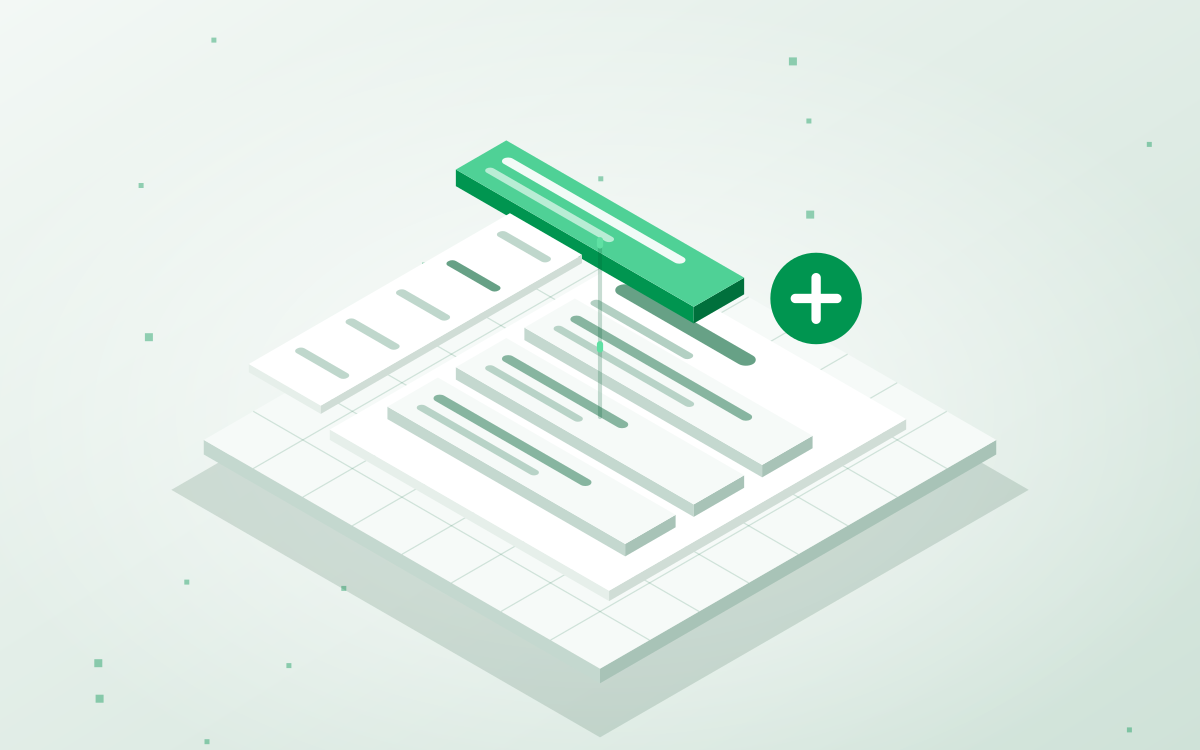
- Das Grundprinzip — Eine Seite ist eine Menge von Blöcken. Die Reihenfolge der Blöcke ist die Reihenfolge der Abschnitte; jeder Block lässt sich ausblenden, ohne ihn zu löschen.
- Der teuerste Fehler — Die Adresse einer Seite ohne Weiterleitung ändern: Alte Links und Suchpositionen fallen lautlos weg.
- Nichts geht verloren — Ein abgeschaltetes Modul, ein verschwundener Blocktyp oder eine archivierte Seite lassen den Inhalt in der Datenbank — er kommt zurück.
Smart CMS ist das System, auf dem wir Websites bauen: von der Visitenkarte bis zum Shop mit Katalog aus der Warenwirtschaft. Diese Anleitung richtet sich an die Person, die die Website täglich pflegt: wie man eine Seite anlegt, sie aus Blöcken zusammensetzt, keine Adressen zerstört, die Suchfelder füllt und die Formularanfragen findet. Nichts davon braucht einen Entwickler.
Anmeldung und Rechte
Die Verwaltung öffnet sich unter der Adresse Ihrer Website mit /admin am Ende. Den Zugang erteilt die Administration der Website, das Passwort ändern Sie selbst unter „Mein Profil“.
Es gibt drei Rollen, und sie begrenzen genau das, was im Menü erscheint:
- Ansicht — nur schauen.
- Redaktion — Seiten, Medien, Menüs, Anfragen: alles, was den Inhalt betrifft.
- Administration — zusätzlich Nutzer, Module, Einstellungen und Weiterleitungen.
Jede Handlung landet im Protokoll. Das ist keine Überwachung der Redaktion, sondern die Antwort auf die Frage „Wer hat das wann geändert?“, die auf jeder Website mit mehreren Beteiligten früher oder später auftaucht.
Wie die Verwaltung aufgebaut ist
Links ein nach Sinn gruppiertes Menü:
- Inhalt: „Übersicht“ mit der Zusammenfassung, „Seiten“, „Medien“, „Menüs“.
- Shop — erscheint, wenn die zugehörigen Module aktiv sind: Produkte, Bestellungen, Preise, Versand.
- Einstellungen: allgemeine Website-Einstellungen, Nutzer, Module, Weiterleitungen, MCP-Server.
Das Menü zeigt nur, was auf Ihrer Website aktiv ist. Haben Sie keinen Shop, gibt es den Bereich nicht.
Schritt 1. Seiten
Der Bereich „Seiten“ ist die Struktur der Website. Die Seiten erscheinen als Baum: übergeordnet und untergeordnet. Hier lässt sich nach Status filtern (veröffentlicht, Entwürfe, archiviert) und nach Titel oder Adresse suchen.
- Die Reihenfolge ändert man per Ziehen, aber nur innerhalb einer Ebene. Eine Seite in einen anderen Bereich zu verschieben ist die eigene Aktion „Verschieben“.
- Duplizieren ist praktisch für eine ähnliche Leistungsseite: Die Kopie entsteht als Entwurf.
- Archiv ist der Zustand zwischen „veröffentlicht“ und „gelöscht“. Die Seite verschwindet von der Website, bleibt aber in der Verwaltung. Löschen ist anders als Archivieren unumkehrbar.
Schritt 2. Eine Seite entsteht aus Blöcken
In einer Seite gibt es kein „großes Textfeld“. Es gibt Blöcke: Startbereich, Text, Galerie, Vorteilsliste, Formular, Katalog, Handlungsaufruf. Eine neue Seite sagt es selbst: „Diese Seite ist leer. Fügen Sie den ersten Block hinzu“.
Die Schaltfläche „Block hinzufügen“ öffnet die Liste des Verfügbaren, nach Zweck gruppiert: Text, Medien, Handlungsaufruf, Layout. Die Auswahl hängt von den aktiven Modulen und dem Thema Ihrer Website ab.
Mit einem Block kann man drei Dinge tun:
- Ziehen, nach oben oder unten — die Reihenfolge der Blöcke ist die Reihenfolge der Abschnitte auf der Seite.
- Auf der Website ausblenden — der Block bleibt mit dem Hinweis „ausgeblendet“ in der Verwaltung. Genau das macht man mit einer Saisonaktion, statt sie zu löschen und im nächsten Jahr neu einzutippen.
- Löschen — endgültig.
Über der Seite ist der Zustand immer sichtbar: „gespeichert um 14:32“ oder „nicht gespeicherte Änderungen“. Die Schaltfläche „Vorschau“ zeigt die Seite schon vor der Veröffentlichung so, wie sie aussehen wird. „Veröffentlichen“ macht sie sichtbar, „Veröffentlichung zurücknehmen“ stellt sie in die Entwürfe zurück.
Drei Meldungen, die man verstehen sollte
- „Das Modul ist abgeschaltet, deshalb wird dieser Block nicht angezeigt“. Der Inhalt ist nirgends hin — er kommt zurück, sobald das Modul aktiviert wird.
- „Dieser Blocktyp ist nicht verfügbar“. Dasselbe, nur wurde das Modul aus dem Build entfernt. Der Inhalt liegt in der Datenbank und wartet.
- „Die gespeicherten Daten dieses Blocks haben die Prüfung nicht bestanden“. Das Wichtigste: Solange Sie das Formular dieses Blocks nicht anfassen, lässt das Speichern der Seite den alten Inhalt unverändert. Jede Änderung am Formular ersetzt ihn durch den neuen Wert — kopieren Sie also zuerst, was Sie behalten wollen.
Schritt 3. Die Seitenadresse
Die Adresse (der Slug) wird in den Seiteneinstellungen gesetzt. Das System warnt direkt im Formular: Eine Adressänderung zerreißt bestehende Links auf die Seite.
Muss die Adresse doch wechseln, legen Sie im Bereich „Weiterleitungen“ eine von der alten auf die neue an. Das sind fünf Sekunden Arbeit, die sowohl die Suchpositionen als auch die bereits an Kunden verschickten oder in Werbung stehenden Links retten.
Schritt 4. Die Suchfelder
Jede Seite hat einige Felder, die bestimmen, wie sie bei Google erscheint:
- Titel in der Suche. Bleibt er leer, wird der Seitentitel genommen. Die Verwaltung weist auf die Länge hin: 30–60 Zeichen sind optimal.
- Beschreibung in der Suche. Der Text unter dem Titel in den Ergebnissen. Optimal sind 120–160 Zeichen; länger kürzt Google.
- Wörter für die Suche auf der Website. Synonyme und umgangssprachliche Varianten, die im Seitentext nicht vorkommen — damit Ihre eigene Suche die Seite findet. Auf Google wirkt das nicht: Das Keywords-Tag lesen Suchmaschinen längst nicht mehr.
- Vor Suchmaschinen verbergen. Die Seite bleibt über einen direkten Link erreichbar, erscheint aber nicht in der Suche. Praktisch für Dankesseiten und interne Seiten.
Ist das SEO-Modul aktiv, füllt das System leere Felder beim Speichern selbst aus dem Seitentext. Handgeschriebenes lässt es unberührt. Machen Sie SEO selbst, können Sie das Modul abschalten.
Sitemap, robots.txt, strukturierte Daten und Tags für soziale Netzwerke funktionieren sofort und brauchen keine eigene Einrichtung.
Schritt 5. Medien
Der Bereich „Medien“ ist die gemeinsame Dateibibliothek der Website. Hochladen geht einfach per Ziehen, auch mehrere Dateien gleichzeitig.
Jedes Bild wird beim Hochladen automatisch in WebP umgewandelt und in drei Größen geschnitten — die Seite schleppt kein vier Megabyte großes Handyfoto. Vorab komprimieren muss man nichts.
Von Hand lohnt sich eines: den Alt-Text schreiben, also die Beschreibung des Bildes in Worten. Blinde Besucher und Suchmaschinen lesen ihn, und über ihn finden Sie die Datei später in der Bibliothek wieder: Die Suche greift auf Namen und Alt-Text zu.
Schritt 6. Das Menü der Website
Das Menü lebt getrennt von den Seiten, im Bereich „Menüs“. Das ist Absicht: Nicht jede Seite gehört in die Navigation, und die Reihenfolge der Einträge deckt sich selten mit der Reihenfolge der Seiten im Baum. Ein Eintrag kann auf eine Seite der Website oder auf eine externe Adresse führen.
Schritt 7. Der KI-Assistent
In den Textfeldern sitzt ein Assistent: Er schlägt eine Überschrift vor, schreibt einen Absatz im gewünschten Ton um, kürzt einen langen Text, formuliert eine Suchbeschreibung oder eine Bildunterschrift. Das letzte Wort haben immer Sie — ohne Bestätigung wird nichts veröffentlicht.
Zusätzlich gibt es in der Ecke der Verwaltung einen Chat: Er erklärt, wie man eine Seite anlegt oder einen Block ändert, und tut es auf Wunsch selbst. Beide arbeiten über einen Schlüssel aus den Installationseinstellungen; ohne Schlüssel läuft das übrige System wie immer.
Schritt 8. Module
Jede Fähigkeit ist ein eigenes Modul: Formulare, Nachrichten, Katalog, Shop, Zahlungen, Kommentare, Kundenkonten, Auswertungen, Audit. Im Bereich „Module“ werden sie ein- und ausgeschaltet.
Die Regel ist einfach: Ein Modul abzuschalten löscht nichts. Seine Blöcke verschwinden aus der Liste des Verfügbaren, auf der Seite bleibt eine Lücke, und die Daten warten in der Datenbank und kehren nach dem Wiedereinschalten zurück. Deshalb ist es normal und sogar nützlich, abzuschalten, was Sie nicht nutzen: weniger Überflüssiges im Menü.
Schritt 9. Formularanfragen
Ist das Formularmodul aktiv, sammeln sich alle Anfragen von der Website im Anfragenregister der Verwaltung — auch dann, wenn eine Benachrichtigungsmail irgendwo verloren ging. Zusätzlich lassen sich Anfragen verschicken:
- an die E-Mail-Adresse der zuständigen Person;
- in eine Google-Tabelle — unmittelbar nach dem Absenden, und was nicht durchkam, holt eine Prüfung alle 15 Minuten nach;
- in eine Telegram-Gruppe des Vertriebs.
Sehen Sie mindestens einmal pro Woche ins Register: Ein stummes Formular ist die häufigste Ursache für „es kommen irgendwie keine Anfragen“, und bemerken kann man es nur dort.
Was wir übernehmen und nicht Sie
- Updates. Ein Update tauscht das Systemabbild vollständig aus statt Flicken aufzulegen, deshalb gibt es hier keine „vergessenen Versionen“. Das Release ist signiert, die Installation prüft die Signatur vor dem Einspielen, und antwortet die Website nach dem Update nicht, wird automatisch die Vorversion zurückgeholt.
- Sicherheit. Fremder Code steckt nicht im System: Jedes Modul schreiben und pflegen wir selbst. Dazu Rollen, ein Handlungsprotokoll, das Bereinigen eingegebenen HTML und eine Sperre nach mehreren fehlgeschlagenen Anmeldeversuchen.
- Hosting und Sicherungen. Jede Website hat ihre eigene Datenbank und ihr eigenes Dateiverzeichnis.
Die Versionsnummer des Kerns Ihrer Website steht unten in der Verwaltung.
Kurz: was man nicht tun sollte
- Die Adresse einer Seite ohne Weiterleitung ändern.
- Einen Block löschen, der nur zeitweise weg soll — dafür gibt es „Ausblenden“.
- Das Formular eines Blocks mit der Prüfungs-Warnung bearbeiten, ohne zuvor den alten Inhalt zu kopieren.
- „Wörter für die Suche“ in der Hoffnung füllen, auf Google zu wirken — sie gelten nur für die Suche innerhalb der Website.
- Bilder vor dem Hochladen von Hand komprimieren: Das System macht es besser und in drei Größen.
Finden Sie in der Verwaltung nicht, was Sie brauchen, schreiben Sie an info@sgt.com.ua. Fehlt die Fähigkeit wirklich, wird sie zum Modul oder Block und kommt mit dem nächsten Update auf alle Websites gleichzeitig.