
Smart CMS: cómo llevar el sitio — páginas, bloques, medios y campos para el buscador
Guía para quien lleva el sitio a diario: cómo está hecho el panel, cómo se arma una página con bloques, qué hacer en lugar de borrar, por qué no se cambia una dirección sin redirección, cómo rellenar los campos para el buscador y dónde están las consultas de los formularios.
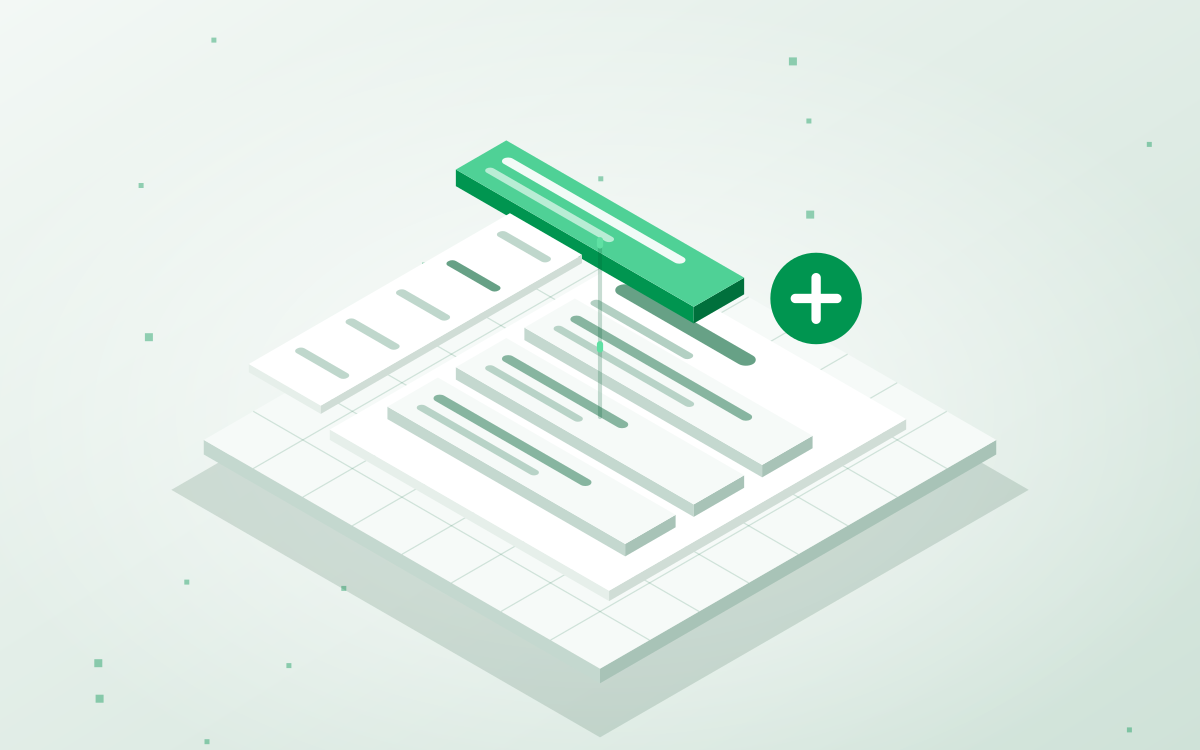
- El principio básico — Una página es un conjunto de bloques. El orden de los bloques es el orden de las secciones del sitio; cualquier bloque se puede ocultar sin borrarlo.
- El error más caro — Cambiar la dirección de una página sin redirección: los enlaces antiguos y las posiciones en el buscador se caen en silencio.
- Nada se pierde — Un módulo desactivado, un tipo de bloque desaparecido o una página archivada dejan el contenido en la base de datos: vuelve.
Smart CMS es el sistema con el que hacemos sitios web: desde una página de presentación hasta una tienda con catálogo alimentado desde el programa de gestión. Esta guía es para quien lleva el sitio cada día: cómo añadir una página, armarla con bloques, no romper las direcciones, rellenar los campos para el buscador y dónde encontrar las consultas de los formularios. Nada de esto requiere un programador.
Acceso y permisos
El panel se abre en la dirección de su sitio con /admin al final. El acceso lo concede la administración del sitio; la contraseña la cambia usted mismo en «Mi perfil».
Hay tres roles, y limitan exactamente lo que aparece en el menú:
- Consulta: solo mirar.
- Edición: páginas, medios, menús, consultas; todo lo relativo al contenido.
- Administración: además usuarios, módulos, ajustes y redirecciones.
Cada acción queda en el registro. No es vigilancia sobre quien edita, sino la respuesta a la pregunta «¿quién cambió esto y cuándo?», que antes o después surge en cualquier sitio con varias personas.
Cómo está hecho el panel
A la izquierda, el menú agrupado por sentido:
- Contenido: «Resumen», «Páginas», «Medios», «Menús».
- Tienda: aparece si están activos los módulos correspondientes — productos, pedidos, precios, envíos.
- Ajustes: ajustes generales del sitio, usuarios, módulos, redirecciones, servidor MCP.
El menú muestra solo lo que está activado en su sitio concreto. Si no tiene tienda, tampoco hay sección.
Paso 1. Páginas
La sección «Páginas» es la estructura del sitio. Las páginas se muestran en árbol: superiores y anidadas. Se puede filtrar por estado (publicadas, borradores, archivadas) y buscar por título o dirección.
- El orden se cambia arrastrando, pero solo dentro de un mismo nivel. Llevar una página a otra sección es la acción aparte «Mover».
- Duplicar viene bien cuando prepara una página de servicio parecida: la copia se crea como borrador.
- Archivo es el estado intermedio entre «publicada» y «borrada». La página desaparece del sitio pero permanece en el panel. Borrar, al contrario que archivar, es irreversible.
Paso 2. La página se arma con bloques
Dentro de una página no hay un «gran campo de texto». Hay bloques: primera pantalla, texto, galería, lista de ventajas, formulario, catálogo, llamada a la acción. Una página nueva lo dice ella misma: «La página está vacía. Añada el primer bloque».
El botón «Añadir bloque» abre la lista de lo disponible, agrupada por finalidad: Texto, Medios, Llamada a la acción, Maquetación. El conjunto depende de los módulos activos y del tema de su sitio.
Con un bloque se pueden hacer tres cosas:
- Arrastrarlo arriba o abajo: el orden de los bloques es el orden de las secciones de la página.
- Ocultarlo en el sitio: el bloque sigue en el panel con la marca «oculto». Eso es lo que hay que hacer con una promoción de temporada, en vez de borrarla y volver a escribirla el año siguiente.
- Borrarlo: para siempre.
Sobre la página siempre se ve el estado: «guardado a las 14:32» o «hay cambios sin guardar». El botón «Ver» muestra la página tal como quedará antes de publicarla. «Publicar» la hace visible; «Retirar de publicación» la devuelve a borradores.
Tres mensajes que conviene entender
- «El módulo está desactivado, por eso el bloque no se muestra en el sitio». El contenido no se ha ido a ninguna parte: vuelve en cuanto se active el módulo.
- «El tipo de bloque no está disponible». Lo mismo, pero el módulo se ha quitado de la compilación. El contenido está en la base de datos y espera.
- «Los datos guardados de este bloque no han pasado la validación». Lo más importante: mientras no toque el formulario de ese bloque, al guardar la página el contenido antiguo queda tal cual. Cualquier cambio en el formulario lo sustituirá por el nuevo, así que copie primero lo que quiera conservar.
Paso 3. La dirección de la página
La dirección (el slug) se define en los ajustes de la página. El sistema avisa en el propio formulario: cambiar la dirección rompe los enlaces existentes a esa página.
Si hay que cambiarla de todos modos, cree una redirección de la antigua a la nueva en la sección «Redirecciones». Son cinco segundos de trabajo que conservan tanto las posiciones en el buscador como los enlaces ya enviados a clientes o puestos en publicidad.
Paso 4. Los campos para el buscador
Cada página tiene varios campos que influyen en cómo aparece en Google:
- Título en el buscador. Si está vacío, se toma el título de la página. El panel indica la longitud: lo óptimo son 30–60 caracteres.
- Descripción en el buscador. El texto bajo el título en los resultados. Lo óptimo son 120–160 caracteres; más largo lo corta Google.
- Palabras para la búsqueda interna. Sinónimos y variantes coloquiales que no están en el texto de la página, para que la encuentre su propio buscador. En Google no influye: la etiqueta keywords hace mucho que los buscadores no la leen.
- Ocultar a los buscadores. La página sigue accesible por enlace directo pero no entra en el buscador. Viene bien para páginas de agradecimiento y de servicio.
Si el módulo SEO está activo, el sistema rellena los campos vacíos con el texto de la página al guardar. Lo escrito a mano no lo toca. Si lleva el SEO usted mismo, el módulo puede desactivarse.
El mapa del sitio, robots.txt, el marcado estructurado y las etiquetas para redes sociales funcionan desde el principio y no requieren ajuste aparte.
Paso 5. Medios
La sección «Medios» es la biblioteca común de archivos del sitio. Se sube arrastrando, incluso varios archivos a la vez.
Cada imagen se convierte automáticamente a WebP al subirla y se corta en tres tamaños: la página no arrastra una foto de cuatro megabytes hecha con el móvil. No hace falta comprimir nada por adelantado.
Lo que sí conviene hacer a mano es escribir el alt: la descripción de la imagen con palabras. La leen los visitantes ciegos y los buscadores, y con ella encontrará después el archivo en la biblioteca: la búsqueda recorre tanto el nombre como el alt.
Paso 6. El menú del sitio
El menú vive aparte de las páginas, en la sección «Menús». Es a propósito: no toda página debe estar en la navegación, y el orden de los elementos rara vez coincide con el orden de las páginas en el árbol. Un elemento puede llevar a una página del sitio o a una dirección externa.
Paso 7. El asistente de IA
En los campos de texto hay un asistente: propone un título, reescribe un párrafo con el tono que necesite, acorta un texto largo, redacta la descripción para el buscador o un pie de imagen. La última palabra es siempre suya: nada se publica sin confirmación.
Aparte, en una esquina del panel hay un chat: le dice cómo añadir una página o cambiar un bloque, y lo hace él mismo si se lo pide. Ambos funcionan con una clave que se define en los ajustes de la instalación; sin clave, el resto del sistema funciona como siempre.
Paso 8. Módulos
Cada capacidad es un módulo aparte: formularios, noticias, catálogo, tienda, pagos, comentarios, paneles de cliente, analítica, auditoría. En la sección «Módulos» se activan y desactivan.
La regla es sencilla: desactivar un módulo no borra nada. Sus bloques desaparecen de la lista de disponibles, en la página queda un hueco, y los datos esperan en la base de datos y vuelven al reactivarlo. Por eso desactivar lo que no usa es normal e incluso útil: menos ruido en el menú.
Paso 9. Consultas de los formularios
Si el módulo de formularios está activo, todas las consultas del sitio se reúnen en el registro de consultas del panel, incluso si el correo de aviso se perdió por el camino. Además, las consultas pueden enviarse:
- al correo de la persona responsable;
- a una hoja de cálculo de Google, justo después del envío, y lo que no pasó lo recoge una comprobación cada 15 minutos;
- a un grupo de Telegram del equipo comercial.
Revise el registro al menos una vez a la semana: un formulario mudo es la causa más frecuente de «no llegan consultas», y solo allí se puede detectar.
Qué hacemos nosotros y no usted
- Actualizaciones. Una actualización sustituye la imagen del sistema por completo en vez de aplicar parches, así que aquí no existen «versiones olvidadas». La versión está firmada, la instalación comprueba la firma antes de instalar, y si el sitio no responde después de actualizar se restaura automáticamente la versión anterior.
- Seguridad. No hay código de terceros en el sistema: cada módulo lo escribimos y mantenemos nosotros. Además, roles, registro de acciones, limpieza del HTML introducido y bloqueo tras varios intentos fallidos de acceso.
- Alojamiento y copias de seguridad. Cada sitio tiene su propia base de datos y su propia carpeta de archivos.
El número de versión del núcleo de su sitio se ve abajo en el panel.
En resumen: qué no conviene hacer
- Cambiar la dirección de una página sin redirección.
- Borrar un bloque cuando solo hay que quitarlo temporalmente: para eso está «ocultar».
- Editar el formulario de un bloque que lleva el aviso de validación fallida sin copiar antes el contenido anterior.
- Rellenar las «palabras para la búsqueda» esperando influir en Google: solo sirven para la búsqueda dentro del sitio.
- Comprimir las imágenes a mano antes de subirlas: el sistema lo hará mejor y en tres tamaños.
Si no encuentra lo que necesita en el panel, escriba a info@sgt.com.ua. Si esa posibilidad realmente no existe, se convierte en un módulo o un bloque y llega con la siguiente actualización a todos los sitios a la vez.