
Smart 360: перший день у системі — від реєстрації до першої угоди у воронці
Покрокова інструкція для нової компанії: як зареєструватися, що відбувається під час підтвердження, у якому порядку заводити контрагентів, номенклатуру й угоди — і чому ліва панель у вас і в колеги може відрізнятися. Описано версію 0.13.
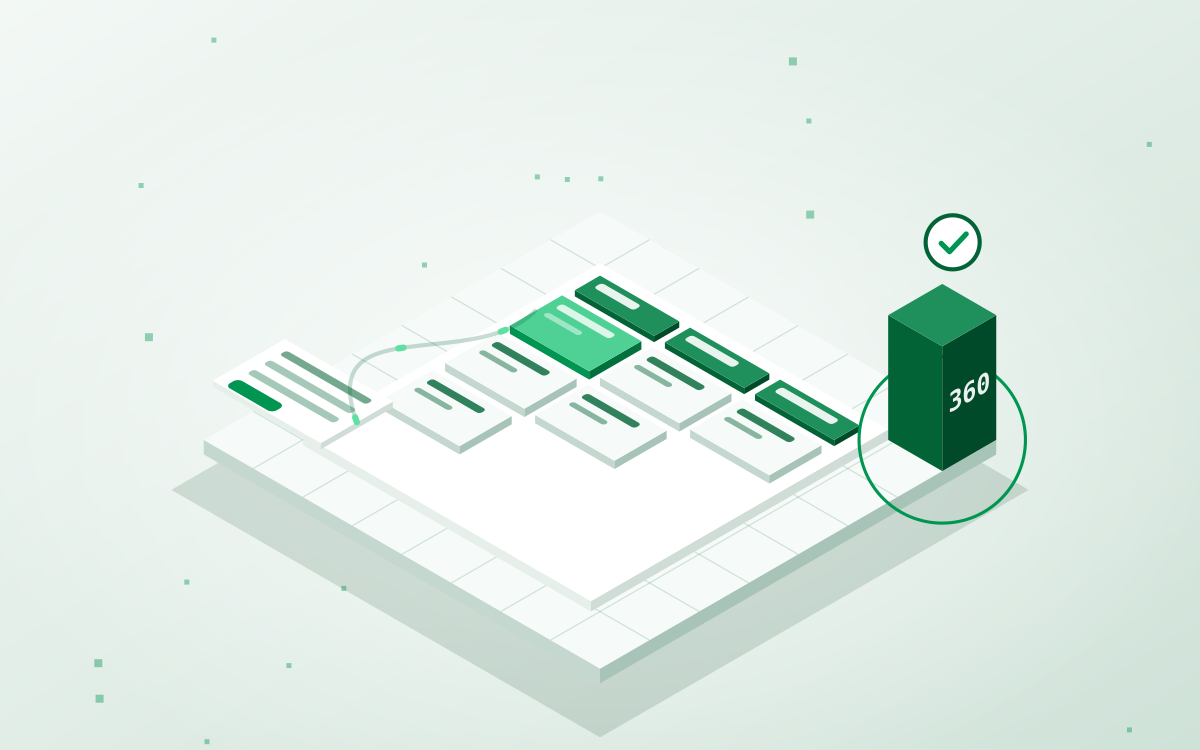
- Порядок — Реєстрація → підтвердження SmartGT → вхід → контрагенти → номенклатура → перша угода у воронці. Демо-доступ — 60 днів.
- Головне правило — Контрагент заводиться один раз: угоди, документи й листування далі спираються на нього. ЄДРПОУ та ІПН перевіряються.
- Чому меню різне — Ліва панель залежить від увімкнених модулів і ролі. Дані компаній розділені на рівні самої бази, не фільтром у коді.
Smart 360 — це платформа SmartGT для ведення клієнтів, угод, номенклатури й документів компанії. Ми працюємо в ній самі й даємо клієнтам. Нижче — інструкція для першого дня: що робити після реєстрації, у якому порядку заводити дані й чому дещо може виглядати не так, як у колеги. Описано те, що працює у версії 0.13; номер своєї версії ви завжди бачите внизу лівої панелі.
Крок 1. Реєстрація і підтвердження
Доступ у Smart 360 завжди прив'язаний до компанії, а не до людини. Тому спочатку реєструється компанія, потім SmartGT її підтверджує, і лише після цього відкривається робочий простір.
- Реєстрація. На сторінці 360.sgt.com.ua/register вкажіть назву компанії, робочу пошту й пароль. Створюється демо-доступ на 60 днів, а заявка йде на підтвердження.
- Підтвердження. До схвалення замість робочого простору ви побачите сторінку «Заявку прийнято». Робити нічого не треба — ми перевіряємо заявку й відкриваємо доступ.
- Вхід. Після схвалення заходьте поштою й паролем. Якщо компанія користується Microsoft 365, доступний вхід через робочий акаунт Microsoft.
- Вибір компанії. Коли ваша пошта має доступ до кількох компаній, система спершу запитає, у яку заходити. Далі перемикач компаній завжди під назвою «Smart 360» у лівій панелі.
Адреса робочого простору має вигляд 360.sgt.com.ua/tenant/назва-компанії. Збережіть її в закладки — заходити можна одразу туди.
Крок 2. Роздивіться робочий простір
Уся навігація — у лівій панелі. Її склад залежить від двох речей: які модулі ввімкнені для компанії і які права має ваша роль. Якщо колега бачить пункт, якого немає у вас, причина саме в цьому, а не в помилці.
- Головна — плитки з кількістю контрагентів, відкритих угод, позицій номенклатури й прострочених задач. Кожна плитка — посилання у відповідний розділ. Нижче — перелік увімкнених модулів.
- Перемикач компаній — угорі панелі, показує лише ті компанії, де у вас є активний доступ.
- Довідка і версія — унизу панелі. Номер версії клікабельний і веде в довідку з використання продукту.
Крок 3. Контрагенти — заводьте один раз і акуратно
Контрагенти — єдина база клієнтів, постачальників і партнерів. Угоди, документи й листування далі спираються на цей довідник, тому кожну компанію чи людину варто завести один раз, а не щоразу «під угоду».
- Створення. «Контрагенти» → «Створити». Виберіть тип: компанія або фізична особа. Для компанії вкажіть назву, юридичну назву та ЄДРПОУ, для фізособи — прізвище та ім'я й за потреби ІПН. Телефон і пошту можна внести одразу.
- Перевірка кодів. ЄДРПОУ та ІПН система перевіряє за контрольною сумою — помилка в одній цифрі не пройде. Це захищає від дублів і від реквізитів «з пам'яті» в документах.
- Картка. Клік по назві відкриває картку: реквізити, контактні особи, файли й журнал змін.
- Контакти. У картці — «Додати контакт»: ім'я, посада, телефон, пошта. Контактів може бути скільки потрібно; саме їх далі підставлятимуть документи.
- Журнал змін. Будь-яка правка картки лишає запис: хто, коли й що змінив. Журнал лише читається — видалити з нього запис не можна нікому, включно з власником.
Крок 4. Номенклатура і прайс
Номенклатура — товари й послуги, якими компанія торгує. Це фундамент для угод, рахунків і складу: позицію заводять один раз, далі лише підставляють.
- Позиції. Розділ «Номенклатура»: артикул, назва, тип (товар або послуга), одиниця виміру, ставка ПДВ. Для послуг облік залишків не ведеться.
- Одиниці виміру. Базові — штука, година, місяць, комплект. Точність задають окремо: години й місяці можна вести з дробовою частиною, штуки — ні.
- Прайс-листи. Розділ «Прайс-листи». Один прайс позначено основним — його беруть за замовчуванням. Окремі прайси знадобляться для різних категорій клієнтів або валют.
Крок 5. Перша угода у воронці
Угода — конкретна домовленість із контрагентом, яку ведуть по етапах. Воронка показує всі відкриті угоди одночасно, тож видно, де робота стоїть.
- Нова угода. «Угоди» → «Створити». Вкажіть назву (наприклад, «Супровід Microsoft 365»), контрагента, суму й етап. Номер угода отримує сама, за наскрізною нумерацією компанії.
- Рух по етапах. На комп'ютері картку угоди перетягують мишею в потрібну колонку. На телефоні етап змінюють списком у самій картці — перетягування там незручне.
- Підсумки. Над кожною колонкою — кількість угод і сума, тож навантаження етапу видно без підрахунків.
Етапи воронки поки типові: від першого контакту до закриття. Налаштування власних етапів під процес компанії — у планах.
Крок 6. Модулі й інтеграції
Розділ «Налаштування» доступний тим, у кого є право керувати компанією, — зазвичай власнику й адміністратору.
- Модулі. Тут вмикають і вимикають частини системи. Залежності система тримає сама: склад не ввімкнеться без номенклатури, а номенклатуру не вимкнути, поки від неї залежить інший модуль. Дані вимкненого модуля нікуди не зникають — повернетеся й знайдете їх на місці.
- Інтеграції. Ключ OpenAI для функцій на базі ШІ вводять тут. Ключ зберігається зашифрованим і більше ніколи не показується — у полі видно лише останні символи. Його можна замінити або видалити.
- Microsoft 365 і «Вчасно». Тека клієнта в OneDrive, реєстр договорів і статус підпису з «Вчасно» — окрема тема, ми розібрали її в інструкції про документи.
Що варто знати про безпеку
Дані компаній розділені на рівні самої бази даних: запит, зроблений у просторі однієї компанії, фізично не може прочитати рядки іншої. Це не фільтр у коді, який можна забути дописати, — це правила всередині PostgreSQL, які спрацьовують на кожному запиті. Окремо від цього:
- Ролі. Кожен користувач компанії має роль, а роль — набір прав. Права визначають і доступні дії, і пункти навігації.
- Журнал. Дії з даними записуються: час, користувач, об'єкт, дія. Журнал компанії видно в картці контрагента.
- Паролі. SmartGT не бачить ваших паролів і ніколи їх не запитує. Якщо пароль просять «для перевірки» — це не ми.
Типові запитання першого дня
«Не бачу пункт меню, який є в колеги». Або модуль вимкнений для компанії, або у вашої ролі немає права. Обидва питання вирішує адміністратор компанії в «Налаштуваннях».
«Помилково змінив реквізити». Відкрийте журнал змін у картці — там видно попереднє значення, хто і коли його змінив. Поверніть руками: журнал для того й існує.
«Заявка висить на підтвердженні». Напишіть нам на info@sgt.com.ua з назвою компанії — перевіримо. Підтвердження робить людина, тож у неробочий час воно може зачекати до ранку.
«Щось працює не так». Повідомляючи про проблему, вкажіть номер версії з лівої панелі — так ми одразу бачимо, про яку збірку йдеться.
Спробувати можна вже зараз: зареєструйте компанію — демо-доступ на 60 днів. А якщо хочете, щоб ми завели ваших контрагентів і номенклатуру з наявних таблиць, напишіть нам.